Bilder und Lazy Loading: Größe, Startbild und Auslieferung prüfen
WordPress-Bilder mit LiteSpeed optimieren: responsive Größen, WebP und AVIF, LCP-Startbild, Lazy Loading, Ersatztexte und konkrete Auslieferungsprüfung.
WordPress9 Min. LesezeitInhaltlich geprüft: 7. Oktober 2026
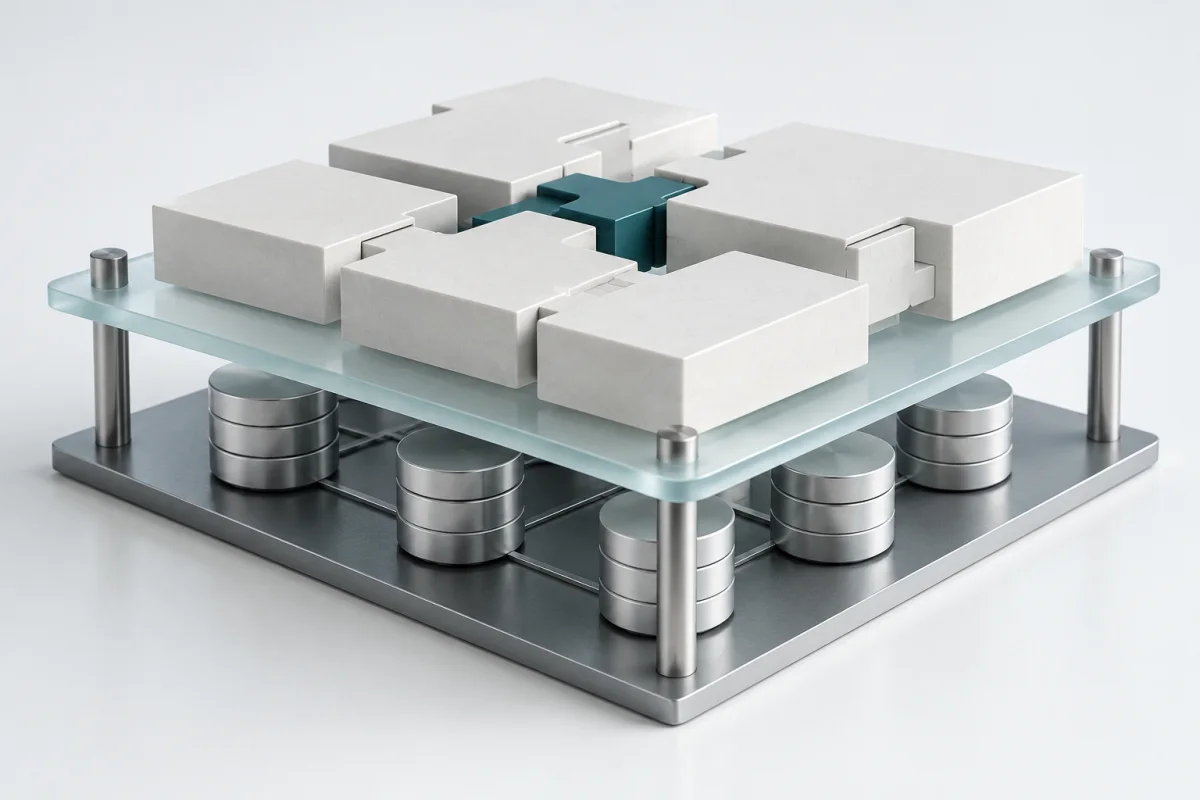
KI-generiertes Symbolbild: Anwendungslogik, Erweiterungen und Daten als getrennte Ebenen.
Ein gutes Bild wird in passender Größe übertragen, erscheint am richtigen Zeitpunkt und besitzt einen verständlichen Ersatztext. Lazy Loading ist dabei eine gezielte Entscheidung für später benötigte Bilder. Das zentrale Startbild einer Seite braucht einen anderen Ladeweg. Dieser Leitfaden verbindet Bildoptimierung mit einer überprüfbaren mobilen und breiten Darstellung.
Mit der Funktion des Bildes beginnen
Ordnen Sie jedes wichtige Bild einem Zweck zu. Ein Produktfoto zeigt eine Eigenschaft, ein Screenshot erklärt eine Bedienhandlung und eine Architekturillustration macht einen Ablauf anschaulich. Ein rein dekoratives Motiv benötigt eine andere Beschreibung als eine technische Abbildung. Diese Einordnung bestimmt, wie scharf und groß die Datei sein muss und welche Information auch ohne sichtbares Bild erhalten bleiben soll.
Betrachten Sie die Abbildung zuerst in ihrer tatsächlich vorgesehenen Größe. Ein detailreicher Screenshot kann bei kleiner Anzeige unlesbar werden, obwohl die Datei sehr viele Pixel besitzt. Dann ist ein engerer Ausschnitt oder eine ergänzende Textanleitung hilfreicher als zusätzliche Auflösung. Eine Illustration mit großen, klaren Flächen kann dagegen auch in einem kleineren Format verständlich bleiben. Optimieren Sie die konkrete Aussage des Motivs und nicht nur einen Dateiwert.
Verwenden Sie nachvollziehbar lizenzierte oder selbst erstellte Bilder. Ein KI-generiertes Architekturmotiv darf keine reale Einrichtung oder einen durchgeführten Produkttest vortäuschen. Kennzeichnen Sie seine konzeptionelle Rolle dort, wo dies für das Verständnis wichtig ist. Ein Bildnachweis und eine klare Beschriftung bleiben auch nach der technischen Komprimierung Teil des redaktionellen Inhalts. Entfernen Sie relevante Angaben nicht lediglich, weil die Datei dadurch etwas kleiner wird.
Abmessungen aus dem Layout ableiten
Messen Sie die vorgesehene Bildbreite auf einer schmalen und einer breiten Ansicht. Eine Abbildung in einer Lesespalte benötigt nicht dieselben Varianten wie ein Motiv über die volle Bildschirmbreite. Erzeugen Sie Größen, die diese tatsächlichen Plätze sinnvoll abdecken. Das Original bleibt geschützt verfügbar, wenn spätere Ausschnitte oder Druckfassungen benötigt werden. Eine sehr große Datei muss nicht bei jedem normalen Seitenaufruf übertragen werden.
Berücksichtigen Sie die Pixeldichte des Geräts, ohne jede Situation durch ein übergroßes Bild abdecken zu wollen. Der Browser kann aus passenden Kandidaten wählen, wenn das Markup Größe und Layout beschreibt. Prüfen Sie die Auswahl an realen Aufrufen. Ein bestimmter Dateiname mit einer Breitenzahl ist keine Garantie für die tatsächlichen Pixelmaße. Kontrollieren Sie die erzeugten Dateien und verwenden Sie im Markup deren wirkliche Abmessungen.
Breite und Höhe im Bildelement geben dem Browser früh ein Seitenverhältnis. Das hilft, Platz zu reservieren und Verschiebungen beim Laden zu vermeiden. Diese Werte sollen zur Datei passen; die CSS-Darstellung kann weiterhin responsiv sein. Prüfen Sie, ob das Layout bei langsamer Übertragung stabil bleibt. Ein schöner Platzhalter mit einem falschen Verhältnis verschiebt den nachfolgenden Text trotzdem, sobald das endgültige Motiv erscheint.
WordPress-Größen und responsive Auswahl nutzen
WordPress kann beim Upload verschiedene Bildgrößen erzeugen und besitzt Funktionen für das Bildmarkup. Prüfen Sie, welche Größen das Theme registriert und welche davon für den vorgesehenen Platz benötigt werden. Ein Themewechsel kann andere Größen verlangen. Bereits hochgeladene Medien besitzen diese neuen Varianten möglicherweise noch nicht. Die kontrollierte Erzeugung fehlender Größen gehört dann zum Medienbetrieb und sollte mit vorhandenen Sicherungen geplant werden.
Mit srcset bietet das Markup verschiedene Dateikandidaten an; sizes beschreibt bei Breitenangaben den vorgesehenen Darstellungsplatz. Nach der MDN-Referenz muss eine Breitenangabe zum tatsächlichen Kandidaten passen. Ein pauschales Vollbildsignal für eine schmale Lesespalte kann unnötig große Dateien wählen lassen. Vergleichen Sie deshalb das Markup mit dem tatsächlichen CSS-Layout, einschließlich der seitlichen Abstände auf Mobilgeräten.
Dieses Beispiel ist für ein später im Artikel verwendetes Bild gedacht. Es ist kein universelles Themeprofil. Ein anderes Layout benötigt andere Größenangaben, und ein Startbild benötigt eine andere Ladeentscheidung. Prüfen Sie die vom Browser gewählte Ressource im Netzwerkbereich. Bei bereits vorhandenen Browserkopien kann die Auswahl von einer ganz frischen Übertragung abweichen; dokumentieren Sie daher auch den Cachezustand des Tests.
Komprimierung und Formate vergleichen
Vergleichen Sie für einige repräsentative Motive die ursprüngliche und die optimierte Fassung bei normaler Anzeigegröße. Achten Sie auf feine Schrift, Kanten und weiche Verläufe. Ein niedriger Qualitätswert kann ein Foto ausreichend erhalten und einen technischen Screenshot unbrauchbar machen. Die richtige Einstellung folgt aus dem sichtbaren Ergebnis. Eine einzelne globale Zahl sollte durch solche Motivvergleiche begründet werden.
WebP und AVIF sind mögliche Ausgabeformate; der geeignete Weg hängt von Browserunterstützung, erzeugten Varianten und der eingesetzten Integration ab. LiteSpeed beschreibt die Bildoptimierung einschließlich moderner Formate und der Verarbeitung von Bildgruppen. Prüfen Sie nicht nur, ob das Format erzeugt wurde, sondern ob die Seite die passende Datei tatsächlich anfordert. Die Endung und der vom Server gemeldete Inhaltstyp müssen zusammenpassen.
Ein moderner Kandidat ist nicht für jede Größe automatisch kleiner. Die Herstellerdokumentation weist darauf hin, dass einzelne Varianten ohne Einsparung nicht zwingend behalten werden. Bewerten Sie deshalb die konkrete Datei und ihre sichtbare Qualität. Eine allgemeine Prozentangabe aus einem fremden Bildvergleich lässt sich nicht auf Ihre Mediathek übertragen. Dokumentieren Sie eigenes Ausgangsformat, Pixelmaße und die beobachtete neue Dateigröße.
Die häufigsten Bildfragen getrennt prüfen
Frage
Beleg
Mögliche Korrektur
Ist die Datei unnötig groß?
Geladener Kandidat und Darstellungsbreite
Passende Varianten und sizes
Verschiebt sich der Text?
Beobachteter Platz vor und nach dem Laden
Richtiges Verhältnis und Abmessungen
Startet das Hauptbild zu spät?
Entdeckung und Beginn im Wasserfall
Lazy Loading ausschließen, Ladeweg prüfen
Ist das moderne Format wirklich aktiv?
Request, Inhaltstyp und sichtbare Datei
Erzeugung und Auslieferungsintegration prüfen
Fehlt eine Aussage ohne Bild?
Ersatztext und umgebende Erklärung
Alttext, Beschriftung oder ausführliche Beschreibung
Das zentrale Startbild sofort verfügbar machen
Ermitteln Sie, welches Element bei dem untersuchten Aufruf als Largest Contentful Paint erfasst wird. Es kann ein Bild, aber auch ein Textbereich sein. Ist es ein Bild, prüfen Sie dessen Entdeckung, Ladebeginn und Darstellung. Der web.dev-Leitfaden empfiehlt, dieses zentrale Bild nicht lazy zu laden. Eine verzögerte Entdeckung kann die erste große sichtbare Darstellung bremsen, obwohl die Datei selbst klein ist.
Prüfen Sie den oberen Bereich auf Mobilgeräten gesondert. Ein Motiv, das auf Desktop weiter unten steht, kann auf schmalen Ansichten sofort sichtbar sein. Ebenso kann ein großes Desktopmotiv durch eine andere mobile Gestaltung entfallen. Die Entscheidung wird anhand der tatsächlichen ersten Ansicht getroffen. Ein pauschaler Ausschluss sämtlicher Bilder aus Lazy Loading ist dafür unnötig; kennzeichnen Sie gezielt das benötigte Motiv oder seine passende Klasse.
Eine erhöhte Ladepriorität ist ein gezielter Hinweis und kein allgemeiner Vorteil für jedes Bild. Prüfen Sie im Netzwerkbereich, ob das relevante Startbild früher geladen wird und andere wichtige Ressourcen weiterhin sinnvoll verarbeitet werden. Werden viele Bilder gleich hoch priorisiert, verliert die Auswahl ihren Zweck. Für einen stabilen Vergleich verwenden Sie denselben Seitentyp, denselben Cachezustand und dieselben beobachteten Bedingungen.
Spätere Bilder mit Lazy Loading behandeln
Bilder weiter unten in einem langen Artikel können später geladen werden. Prüfen Sie zunächst, welchen Mechanismus WordPress und das Theme bereits verwenden. Eine zusätzliche Pluginlösung kann dasselbe Element noch einmal umformen. Halten Sie eine Komponente verantwortlich und betrachten Sie die wirklich erzeugten Attribute beziehungsweise Platzhalter. So lässt sich nachvollziehen, wer den Ladezeitpunkt bestimmt und welche Ausnahme tatsächlich greift.
Scrollen Sie mit normalem Tempo bis zum späteren Bild und prüfen Sie eine direkte Sprungmarke auf diesen Abschnitt. Das Bild soll rechtzeitig erscheinen und keine leere Fläche zurücklassen. Testen Sie auch einen erneuten Besuch und eine langsamere Übertragung. Ein erfolgreicher erster Scrolltest beantwortet nicht jede dieser Situationen. Bei einem Fehler dokumentieren Sie den genauen Pfad zum Bild, einschließlich einer möglichen Akkordeon- oder Tabdarstellung.
LiteSpeed bietet Ausschlüsse nach Bildpfad, Klassen und weiteren Zuordnungen. Wählen Sie eine eng begründete Regel. Ein Verzeichnis kann sowohl sofort benötigte Logos als auch spätere Artikelbilder enthalten; ein Verzeichnisausschluss ist dann breiter als die eigentliche Anforderung. Bestätigen Sie nach dem Speichern die HTML-Ausgabe und den Ladebeginn. Eine gespeicherte Ausnahme, die den tatsächlichen Selektor nicht erreicht, löst den Fehler nicht.
Optimierungsdienste und Sicherungen beachten
Die LiteSpeed-Bildoptimierung kann über QUIC.cloud verarbeitet werden. Prüfen Sie die vorgesehene Verbindung, den Status der Warteschlange und die Rückholung fertiger Varianten. Ein Upload und eine abgeschlossene Optimierung sind verschiedene Zeitpunkte. Geschützte Entwicklungsseiten können zusätzliche Anforderungen an die Erreichbarkeit besitzen. Der QUIC.cloud-Artikel erläutert diese Dienste und trennt sie vom CDN-Verkehr der Besucher.
Beginnen Sie mit wenigen Testbildern und kontrollieren Sie Original, optimierte Fassung und Wiederherstellungsweg. Entfernen Sie Sicherungen nicht, bevor die sichtbare Qualität und spätere Verwendung geklärt sind. Die Herstellerdokumentation beschreibt unterschiedliche Funktionen für Originaloptimierung und automatisches Verkleinern. Ein Verfahren, das das Original ohne eigene Sicherung ersetzt, braucht eine bewusste Entscheidung. Das betrifft besonders Bildmaterial, das später in anderen Größen verwendet werden soll.
Ersatztexte und Bildbeschreibung erhalten
Ein sinnvoller Alttext beschreibt die relevante Aussage im Kontext. Bei einer technischen Grafik kann eine kurze Benennung durch eine ausführlichere Textbeschreibung im Artikel ergänzt werden. Der Leser muss den Ablauf nicht aus kleinen eingebrannten Beschriftungen erschließen. Rein dekorative Bilder können einen leeren Alttext erhalten, wenn sie wirklich keine zusätzliche Information tragen. Die Entscheidung folgt aus der Rolle des Motivs auf dieser Seite.
Vermeiden Sie eine Wiederholung des gesamten Bildtitels und einer langen Keywordliste. Ein Ersatztext soll eine konkrete Funktion erfüllen. Prüfen Sie außerdem die Reihenfolge von Abbildung, Beschriftung und Erklärung. Bei einem fehlgeschlagenen Bildrequest muss der Artikel weiterhin verständlich sein. Bildoptimierung ist deshalb auch Inhaltsprüfung: Die technische Datei und die textliche Aussage sollen zusammenarbeiten.
Die Auslieferung abnehmen
Ein konkreter Fehlerfall beginnt bei einer leeren Abbildung nach einem direkten Sprung zu einem Abschnitt. Kontrollieren Sie, ob der Browser einen Bildrequest gestartet hat. Fehlt der Request, untersuchen Sie Lazy Loading und den Zustand des Platzhalters. Existiert der Request und liefert einen Fehler, prüfen Sie Pfad und tatsächliche Datei. Liefert er eine gültige Abbildung, während der Platzhalter sichtbar bleibt, liegt die spätere Darstellung nahe. Diese Reihenfolge trennt drei verschiedene Ursachen und verhindert eine unnötige Änderung der Komprimierungseinstellungen.
Wiederholen Sie den Fall anschließend über normales Scrollen und einen frischen Besuch. Eine korrigierte Sprungmarke darf nicht zu einer neuen Verzögerung des Startbilds führen. Prüfen Sie außerdem einen Artikel mit nur einer Abbildung und einen mit mehreren späteren Bildern, wenn beide Aufbauten angeboten werden. Die Layoutbreite kann gleich sein, der Ladeablauf aber unterschiedlich. Halten Sie für den Befund den beobachteten Request und die sichtbare Reaktion zusammen fest, statt allein den Namen des aktivierten Lazy-Loading-Mechanismus zu nennen.
Laden Sie die fertige Seite frisch auf einer schmalen und einer breiten Ansicht. Kontrollieren Sie Requeststatus, Kandidat, Dateiformat und stabile Darstellung. Prüfen Sie danach denselben Inhalt mit bereits gefülltem Browsercache. Änderungen an Bildvarianten können weitere Cachekopien betreffen; der Purge-Leitfaden beschreibt die Zuordnung. Erst der konkrete Aufruf bestätigt die ausgelieferte Fassung.
Motivzweck, Lizenz beziehungsweise Herkunft und benötigte Aussage sind geklärt.
Varianten besitzen echte passende Abmessungen; sizes entspricht dem tatsächlichen Layout.
Der Browser reserviert das richtige Seitenverhältnis vor dem Laden.
Das zentrale Startbild wird ohne Lazy Loading verfügbar; seine Priorität wurde gezielt geprüft.
Spätere Bilder erscheinen beim Scrollen und beim direkten Sprung in einen Abschnitt zuverlässig.
Genau eine zuständige Komponente steuert Lazy Loading und ihre Ausnahmen.
Optimierte Formate wurden anhand der tatsächlich angeforderten Dateien und der sichtbaren Qualität geprüft.
Originale, Wiederherstellung, Ersatztexte und redaktionelle Bildbeschreibungen bleiben verfügbar.
Quellen und Stand
7. Oktober 2026. Code und Größen sind illustrative Beispiele und müssen zum vorhandenen Layout passen.